

安装Ubuntu 18.04 LTS后要做的事情(2)
时间:2019-07-31 11:41:23 作者:johnnyl 浏览量:34
还有更多功用!
出于这个原因,咱们以为Tweaks是一个必不可少的东西。 更好的是,您能够经过快速点击来装置它:
apt://gnome-tweak-tool/
6.启用“夜灯”以取得更好的睡觉
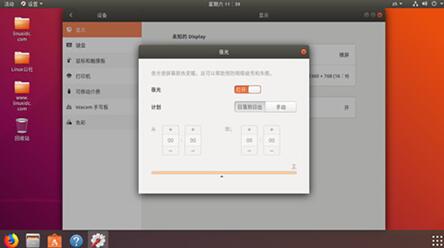
安装Ubuntu 18.04 LTS后要做的事情图3
咱们大多数人都知道,在睡觉之前盯着电脑屏幕会影响咱们正确睡觉的能力。
Ubuntu 18.04内置了“夜灯”功用。 启用后,能够经过减少屏幕发出的破坏性蓝光来调节显现器的颜色,使其显得更加温暖。
研讨表明,这有助于促进天然睡觉形式。
您能够从日落到日出(推荐)主动启用Ubuntu中的Night Light,或许在需求时运用状态菜单。 您还能够设置自定义时间表以匹配您的睡觉形式。
要测验此功用,请前往设置>设备>显现,然后选中“夜灯”旁边的框。
8.装置一个更好的Ubuntu主题
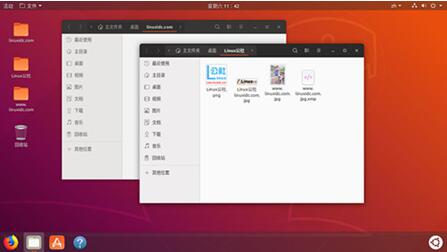
安装Ubuntu 18.04 LTS后要做的事情图4
看到上面的桌面? 这与Ubuntu 18.04装置相同,但它运用了不同的GTK主题。
Ubuntu的默许主题叫做’Ambiance’。 自引进以来并没有多大改变……
所以在装置Ubuntu 18.04之后我要做的最重要的工作之一是将GTK主题改为更现代的东西。
为Ubuntu供给新感觉的最简略方法是从Ubuntu软件装置Communitheme。
snap://communitheme/
装置完成后,只需注销当时会话,然后从登录屏幕中挑选“Ubuntu with communitheme snap”。
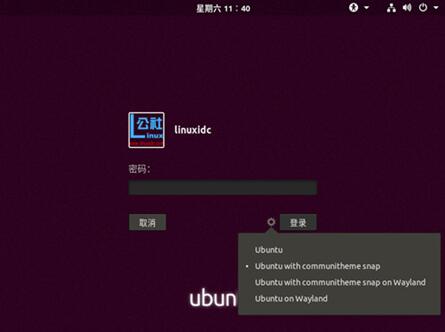
安装Ubuntu 18.04 LTS后要做的事情图5
9.探索GNOME扩展
正如咱们在Ubuntu 18.04评论中指出的那样,Ubuntu切换到GNOME Shell桌面是一件大事。
有很多优点和缺点,但是假如您喜爱在桌面上增加额外的功用,则定义是一种方法。
您能够装置和运用GNOME Extensions网站上免费供给的数百种精彩扩展。
像GNOME桌面的Web阅读器插件扩展相同,能够快速增加额外的功用和其他功用。 或许,假如你更英勇,甚至能够改变桌面的外观:
带有GNOME扩展的Ubuntu 18.04
安装Ubuntu 18.04 LTS后要做的事情图6
您也能够运用阅读器装置GNOME扩展。 这意味着你不需求与tarball混淆或手动下载。
要开端,您需求装置1)Web阅读器加载项(网站会提示您履行此操作),以及2)桌面上的chrome-gnome-shell主机连接器(尽管“chrome” 在它与Firefox的协作名称中):
apt://chrome-gnome-shell/
完成后,您能够在Firefox或Google Chrome中阅读GNOME扩展网站。 当你看到一个你想测验的扩展时,只需将切换按钮从’off’滑动到’on’来提示装置。
但也有更多可用的。
<!--[if !supportLists]-->· <!--[endif]-->有一些最好的GNOME扩展可用包含:
<!--[if !supportLists]-->· <!--[endif]-->Dash to Panel – 将顶部吧和启动器结合到一个面板中
<!--[if !supportLists]-->· <!--[endif]-->像素节省 – 减小最大化窗口标题的巨细
<!--[if !supportLists]-->· <!--[endif]-->弧形菜单 – 将传统的运用程序菜单增加到桌面
<!--[if !supportLists]-->· <!--[endif]-->Gsconnect – 无线连接Android到Ubuntu桌面
<!--[if !supportLists]-->· <!--[endif]-->
相关资讯
相关软件

8.64 MB / 2018/4/23

40.05 MB / 2018/9/4

113.71 MB / 2018/4/17

2.31 MB / 2018/4/16

1.23 MB / 2014/4/28

11 KB / 2012/3/1
- B612——带给你童话感觉的自拍神器
- 如何用PS制作心形背景图?
- 如何检测手机用了几核的软件
- 开发一个像美团外卖差不多的APP要多少钱?
- 你见过借呗额度是万分之1.5的吗?我对于借呗...
- 实现多人视频聊天 腾讯QQ群视频秀上线
- zookeeper的单机模式和伪集群模式
- Rust语言为什么是系统编程的最佳选择?
- 里番爱弹幕最新进入方法!亲测有效
- 电脑小白如何不求人自己购买电脑?
- 安装Ubuntu 18.04 LTS后要做的事情
- B612——带给你童话感觉的自拍神器
- 芝麻分数高了有什么好处
- 怎么安装Docker CE
- 里番爱弹幕最新进入方法!亲测有效
- 小技巧:WiFi万能钥匙能破解一切的WiFi密码...
- 谷歌地图从你身上获取了什么?
- QQ邮箱自动回复怎样设置
- 什么是B站?bilibili哔哩哔哩怎样引流?
- 23年经历积累和3个月新思维的磕碰 一位70后...
 英雄联盟
英雄联盟 王者荣耀
王者荣耀 暴风影音
暴风影音 酷狗音乐
酷狗音乐 腾讯QQ
腾讯QQ 360浏览器
 360安全卫士
 360杀毒
360杀毒 迅雷
迅雷 搜狗输入法
搜狗输入法 鲁大师
鲁大师 驱动精灵
驱动精灵 美图秀秀
美图秀秀 WinRAR
 WPS Office
 金山打字通
金山打字通