

360加速详细使用教学
时间:2019-11-26 11:13:53 作者:无名 浏览量:41
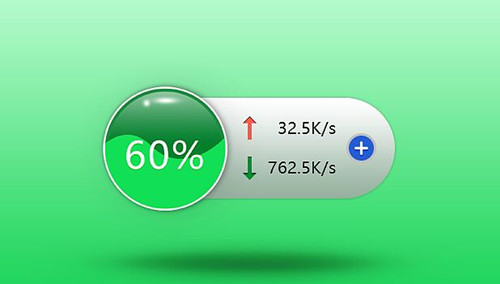
360加速球软件简介:
·360加速球可以不安装360安全卫士的情况下独立运行,其占用内存小,加速电脑运行方便效率高。
·用电脑时间久了,你是否感觉到电脑变得很慢、很卡呢?这个时候电脑可能有点累了,我们需要让电脑恢复活力。360加速球,只需轻轻一点,就可以快速释放内存,一键为电脑提速。
360加速球使用技巧:
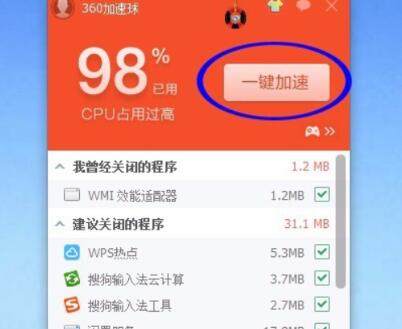
将鼠标移至360加速球图标,也就是原来的流量悬浮窗,点击后即可发现新增的绿色“一键加速”按钮。如果加速球已经变为橙色或者红色,我们就有必要给电脑加速了,赶快点击绿色按钮让电脑再次充满活力吧。
360加速球使用方法:
1.创建360加速球桌面图标
解压后,进入“360加速球”文件夹,点击启动360加速球即可
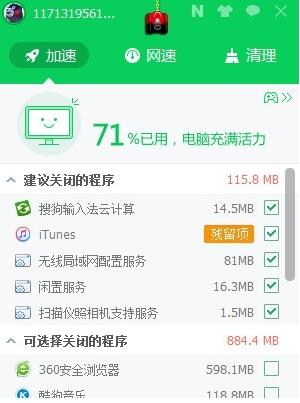
360加速详细使用教学图二
2.显示加速球
运行360加速球后会在托盘内显示360图标
右键单机360加速球图标——点击“显示加速球”——即会在桌面上显示360加速球

360加速详细使用教学图三
怎么永久关闭360加速球:
1、首先,我们在桌面的右下角找到360安全卫士这个软件,右键点击,弹出一个窗口,点击“开启加速球”(如果已经开启的则跳过该步骤);
360加速详细使用教学图四
2、开启加速球之后,我们将加速球拖到桌面的中央,鼠标右键点击加速球。
3、点击之后,会弹出一个窗口,我们点击右下角的设置“齿轮”符号,点击进入(不要点击本次关闭,因为这样操作后下次开机还会出来);
4、进入设置界面之后,我们找到“永久关闭”,将这个按钮打开;
5、对于这个系统通知有2个按键,右侧明显的按键时让你将它拖到边缘,左侧那个不明显的是让你残忍隐藏,所以说为了我们的电脑,我们选择残忍隐藏,这个时候加速球就消失了。
360加速球常见问题:
1、360加速球总是红的该怎么办?
单击打开360加速球,勾选需要停止运行的程序,取消勾选需要继续运行的程序,单击“一键加速”,加速球很快就变成绿色了。
2、360加速球怎么弄出来?
右击任务栏的360安全卫士,出现选择项目,选择【显示加速球】。
360加速球已经被找回来了,是不是非常的快捷和方便呢。
以上就是360加速详细使用教学,你们会了吗
360安全卫士 12.0.0.2001 官方版

- 软件性质:国产软件
- 授权方式:免费版
- 软件语言:简体中文
- 软件大小:83511 KB
- 下载次数:36463 次
- 更新时间:2019/11/26 3:00:23
- 运行平台:WinAll...
- 软件描述:电脑用了一段时间后感觉反应越来越慢了?可能是你的硬盘碎片文件太多,该清理一下了。... [立即下载]
 英雄联盟
英雄联盟 王者荣耀
王者荣耀 暴风影音
暴风影音 酷狗音乐
酷狗音乐 腾讯QQ
腾讯QQ 360浏览器
 360安全卫士
 360杀毒
360杀毒 迅雷
迅雷 搜狗输入法
搜狗输入法 鲁大师
鲁大师 驱动精灵
驱动精灵 美图秀秀
美图秀秀 WinRAR
 WPS Office
 金山打字通
金山打字通