

新迷你播放器最小模式 iTunes新版操作体验
时间:2013-06-01 08:38:01 作者:不思议游戏 浏览量:1113

近日,苹果公司iTunes刚刚更新到了最新版本的iTunes 11.0.3版本,带来了新迷你播放程序、改善的歌曲视图和专辑显示方式等方面上的更新,进一步对iTunes进行了优化。而一直以来,对于很多iPhone手机新人、甚至是很多iPhone老用户来说,如何适当的使用iTunes,在心中并没有什么条理。所以,本篇文章的目的是和大家一起来 从最基本的使用方面对iTunes的基础功能进行一下梳理。
(注:iTunes用户可以在“帮助-检查更新”当中将iTunes升级为最新版。)
体验机型:iPhone5。

iPhone5
在首次使用iTunes时,用户需要输入账号(Apple ID)密码来对当前的电脑进行用户授权,每部iPhone5手机(即每个账号)可以授权5台电脑,如果想在第六台电脑上正常连接,则需要取消对之前的其中 一台电脑的授权。关于这点,用户需要注意的是,当放弃(售卖等原因)对一台曾被授权的电脑的使用前,一定要记得将其取消对手中iPhone5账号的授权。 对于很多iOS的初始用户来说,这相对于Android等手机确实还是比较麻烦的,不过这是由于苹果公司处于对手机的安全性等方面的考虑,所以也值得理 解。
授权和取消授权方式——点开iTunes菜单栏中的“商店”,选择其中的“对这台电脑授权”(快捷键:ALT+S--A)或“取消对这台电脑的授权”(快捷键:ALT+S--D)。
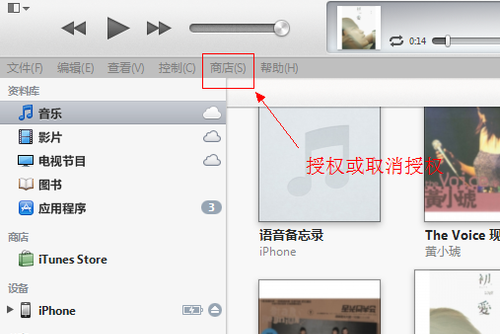
授权和取消授权方式
新版iTunes的迷你播放器——
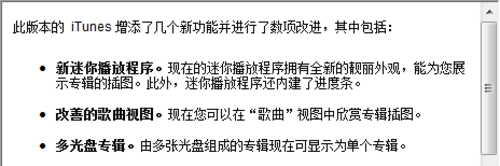
新版iTunes更新内容

新迷你播放器最小模式
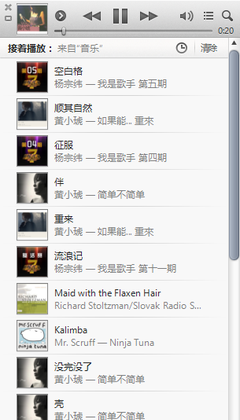
新迷你播放器
简单两大步完成文件导入
相信对于很多普通用户来说,最常使用苹果公司iTunes的时候便是当需要传输图片、音乐、视频、文档或游戏等情况时。其实这些方面的使用都具有类 似之处。用传输音乐来举例的话,首先需要将该音乐文件导入到iTunes的资料库当中——点击“文件-将文件添加到资料库(ALT+F--A)/将文件夹 添加到资料库(ALT+F--D)”,然后选择需要导入的视频文件,便可以完成这一步骤。
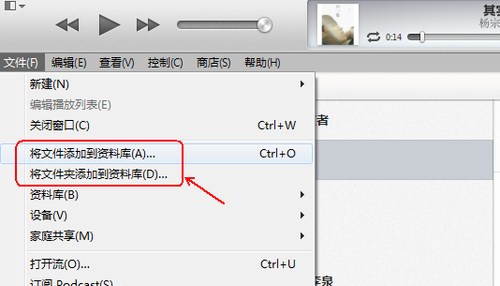
导入文件到资料库
也许会有新人认为,通过这步操作便已经完成了将音乐导入到手机的操作,其实不然,这只是提前的“预热”而已。现在音乐文件只是导入到了苹果公司iTunes的资料库当中,尚没有导入到手机中。所以下面还需要继续。
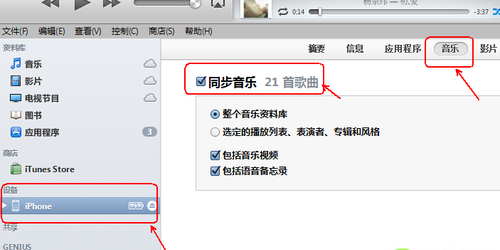
点击手机同步
iTunes 12.9.4.102 官方中文版
- 软件性质:国外软件
- 授权方式:共享版
- 软件语言:简体中文
- 软件大小:200035 KB
- 下载次数:24094 次
- 更新时间:2019/4/8 0:36:17
- 运行平台:WinAll...
- 软件描述:iTunes是苹果公司推出的一款电脑多媒体播放器。比较开始只有播放多媒体文件和C... [立即下载]
相关资讯
相关软件

195.35 MB / 2019/3/27

54.61 MB / 2019/2/2

65.36 MB / 2015/9/16

463 KB / 2016/9/26

283 MB / 2017/6/23

268.08 MB / 2017/7/7

1.51 MB / 2018/5/4

28.96 MB / 2017/7/7
- 一键自动整理桌面 360安全桌面2.1五大亮点登...
- IS语音怎么注册账号?iSpeak注册账号使用教程...
- 反病毒+主动防御+防火墙 火绒安全软件V4.0使...
- 快速提升系统性能 CleanMyPC完美评测
- 拍大师制作电子相册支持转场特效和音乐背景...
- 支持超过120种格式 爱奇艺万能播放器V3.1评...
- 小号无限多开页游辅助工具 新浪页游助手V2....
- 中国人的AppStore XY苹果助手V5.0使用评测
- 防止通话被窃听 QQ手机管家三大保护
- 360手机卫士可远程删除手机数据
- 万彩影像大师打开视频工程的方法
- 电脑控制安卓手机投屏神器TC Games 1.3评测...
- Win7系统设置优化软件 Win7优化大师V1.8评测...
- 快速安全广告拦截浏览器Opera 54评测
- 随时随地查看编辑笔记 印象笔记V6.1评测
- 海量页游即点即玩 全民游戏盒子V1.0评测
- 轻松安装卸载升级电脑软件 新毒霸软件管理V...
- 智能注册表清理软件Wise Registry Cleaner ...
- 网易电脑玩手游模拟器 MuMu模拟器V1.24评测...
- 安卓手机变砖怎么办?奇兔线刷大师V1.0评测
 英雄联盟
英雄联盟 王者荣耀
王者荣耀 暴风影音
暴风影音 酷狗音乐
酷狗音乐 腾讯QQ
腾讯QQ 360浏览器
 360安全卫士
 360杀毒
360杀毒 迅雷
迅雷 搜狗输入法
搜狗输入法 鲁大师
鲁大师 驱动精灵
驱动精灵 美图秀秀
美图秀秀 WinRAR
 WPS Office
 金山打字通
金山打字通